

Ключи Tesla Cybertruck
Типы ключей
Примечание: В случае утери обеих ключ-карт, запишитесь на сервисное обслуживание через мобильное приложение для их замены и сопряжения.
Cybertruck поддерживает следующие типы ключей:
- Phone key (Ключ-телефон) — Вы можете настроить свой личный телефон как «ключ-телефон», который обменивается данными с Cybertruck по протоколу Bluetooth (BLE). Ключ-телефон поддерживает автоматическую блокировку и разблокировку.
- Key card (Ключ-карта) — Tesla предоставляет ключ-карты, которые обмениваются данными с Cybertruck с помощью радиочастотной идентификации (RFID) ближнего действия. В отличие от ключ-телефона, ключ-карта не поддерживает автоматическую блокировку и разблокировку, и ее необходимо прикладывать к считывателю карт. В ситуациях, когда у вашего ключ-телефона разрядилась батарея, он утерян или украден, используйте ключ-карту для разблокировки, вождения и блокировки Cybertruck.
Cybertruck поддерживает в общей сложности 19 ключей, включая ключ-телефоны и ключ-карты.
ВНИМАНИЕ: Всегда берите с собой ключ (и запасной ключ), когда садитесь за руль. Хотя вы можете уехать от обнаруженного ключа, вы не сможете снова включить Cybertruck после его выключения.
Ключ-телефон
ВНИМАНИЕ: Не оставляйте сопряженный телефон в автомобиле (например, если вы идете в поход или на пляж). Если вам необходимо оставить телефон в автомобиле, отключите Bluetooth и/или выключите телефон и убедитесь, что у вас с собой есть ключ-карта.
Использование телефона в качестве ключа — это удобный способ доступа к вашему Cybertruck. Когда вы приближаетесь к автомобилю, сигнал Bluetooth вашего смартфона обнаруживается, и двери разблокируются, как только вы нажмете кнопку открытия двери. Аналогично, когда вы выходите и уходите с ключ-телефоном, двери автоматически блокируются (при условии, что включена функция «Запирание дверей при уходе»).
Прежде чем вы сможете использовать телефон для доступа к Cybertruck, выполните следующие шаги для его аутентификации.
После аутентификации телефону больше не требуется подключение к интернету для использования в качестве ключ-телефона для Cybertruck. Однако для использования телефона в режиме громкой связи, доступа к контактам, воспроизведения мультимедиа и т. д. его также необходимо сопрячь и подключить как Bluetooth-устройство. Cybertruck обнаруживает ваш телефон, когда он находится в радиусе действия Bluetooth, но не может определить, находится ли ваш телефон внутри или снаружи автомобиля, или он находится далеко (например, в переднем багажнике или в сумке). Не оставляйте свой смартфон в переднем багажнике.
Примечание: Некоторые смартфоны на Android с поддержкой NFC можно использовать для блокировки/разблокировки автомобиля, так же как и ключ-карту. Убедитесь, что мобильное приложение Tesla правильно сопряжено с вашим автомобилем и включите функцию NFC на телефоне. После включения просто поднесите телефон к стойке водительской двери, чтобы заблокировать или разблокировать дверь. Обратитесь к инструкции вашего смартфона для получения подробной информации о том, как это сделать.
Примечание: Вы также можете настроить Apple Watch для использования в качестве ключа.
Имейте в виду, что ключ-телефон по умолчанию является «основным» ключом, и автомобиль использует Bluetooth для определения близости вашего телефона к автомобилю. Автомобиль не может определить, находится ли телефон внутри или снаружи Cybertruck. Если вы оставите сопряженный телефон внутри автомобиля с включенным Bluetooth, это, по сути, то же самое, что оставить ключи в автомобиле с незапертыми дверями — даже если вы нажмете значок замка в мобильном приложении. Таким образом, ваш автомобиль может быть не защищен, если вы закроете его с сопряженным ключ-телефоном внутри, потому что Cybertruck разблокирует дверь при нажатии на внешнюю ручку, так как ключ-телефон уже обнаружен.
Если вы хотите запереть двери, находясь внутри Cybertruck, чтобы их нельзя было открыть снаружи, закройте двери и используйте значок замка на сенсорном экране. Это временно отменяет любые настройки блокировки телефона, такие как «Запирание дверей при уходе». В противном случае, поскольку ваш телефон включен как ключ, двери разблокируются при нажатии на внешние ручки, даже если вы нажмете значок замка в своем мобильном приложении. Если вы откроете дверь изнутри, это снова позволит открывать двери снаружи, пока обнаружен ключ-телефон.
Ключ-карта
Tesla предоставляет вам две ключ-карты для Cybertruck, которые удобно носить в кошельке.
Чтобы использовать ключ-карту для разблокировки или блокировки Cybertruck снаружи, расположите карту, как показано, и приложите ее к считывателю карт, расположенному примерно на трети высоты стойки водительской двери. Когда Cybertruck обнаружит ключ-карту, внешние огни мигнут, зеркала развернутся или сложатся (если включена функция складывания зеркал), прозвучит звуковой сигнал (если включен звук подтверждения блокировки), и двери разблокируются или заблокируются.
Примечание: Возможно, вам потребуется подержать ключ-карту у передатчика в течение нескольких секунд.
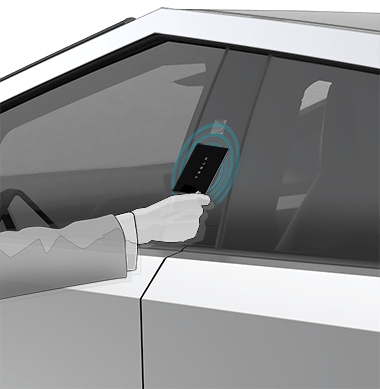
Оказавшись внутри, включите Cybertruck, нажав на педаль тормоза в течение двух минут после сканирования ключ-карты. Если вы подождете дольше двух минут, вам потребуется повторно аутентифицироваться, приложив ключ-карту к одному из считывателей, расположенных на беспроводных зарядных устройствах для телефонов на центральной консоли. Когда ваша ключ-карта будет обнаружена, ваш двухминутный период аутентификации начнется заново.
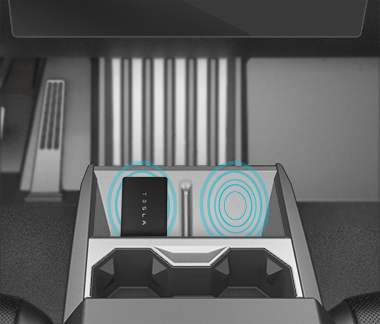
Примечание: Не оставляйте ключ-карту в автомобиле, даже если у вас с собой есть сопряженный ключ-телефон.
Примечание: Если функция включена, «Запирание дверей при уходе» работает только тогда, когда вы уходите с ключ-телефоном. Когда вы уходите с ключ-картой, Cybertruck не запирается автоматически.
Управление ключами
Чтобы отобразить список всех ключей, которые могут получить доступ к Cybertruck, нажмите Controls > Locks. Рядом с каждым ключом отображается значок, указывающий, является ли ключ ключ-телефоном или ключ-картой. Используйте этот список для управления ключами, имеющими доступ к Cybertruck. Инструкции по добавлению или удалению ключей приведены ниже.
Cybertruck поддерживает до 19 ключей. Когда вы достигнете этого предела, вам нужно будет удалить один ключ, прежде чем добавлять новый.
Вы можете привязать одну ключ-карту к нескольким автомобилям Tesla. Это избавляет вас от необходимости иметь дело с несколькими ключами при смене автомобилей. Ключ-карты можно привязывать и использовать с несколькими автомобилями одновременно. Привязка к автомобилю позволяет вам получить доступ к нему и возможность вождения.
Примечание: Если вы измените имя сопряженной ключ-карты или брелока на одном автомобиле (коснувшись значка карандаша), любой другой автомобиль, с которым аутентифицирована эта ключ-карта или брелок, также будет отображать измененное имя.
Добавление ключ-телефона
Вы можете использовать телефон для доступа к Cybertruck после добавления его в качестве ключ-телефона. Прежде чем начать сопряжение ключ-телефона, убедитесь, что:
- На вашем телефоне включен Bluetooth.
- Мобильное приложение Tesla имеет доступ к Bluetooth вашего телефона. На телефоне перейдите в «Настройки», выберите мобильное приложение Tesla и убедитесь, что настройка Bluetooth включена.
- Мобильному приложению Tesla разрешен доступ к вашему местоположению. Для наилучшей работы держите мобильное приложение работающим в фоновом режиме.
- Для вашего автомобиля включен мобильный доступ. На сенсорном экране нажмите Controls > Safety > Allow Mobile Access.
Примечание: Cybertruck связывается с вашим телефоном по Bluetooth. Помните, что ваш телефон должен иметь достаточный заряд батареи для поддержки Bluetooth (некоторые телефоны отключают Bluetooth при низком заряде батареи).
Чтобы добавить ключ-телефон:
- Загрузите мобильное приложение Tesla на свой телефон.
- Войдите в мобильное приложение Tesla, используя имя пользователя и пароль вашей учетной записи Tesla.
Примечание: Вы должны оставаться в своей учетной записи Tesla, чтобы использовать телефон для доступа к Cybertruck.
Примечание: Многие удобные функции для доступа к Cybertruck, такие как открытие переднего багажника без помощи рук, могут использоваться только с автомобилем, который в данный момент выбран в мобильном приложении. Если к вашей учетной записи Tesla привязано несколько автомобилей, убедитесь, что автомобиль, с которым вы хотите использовать эти удобные функции, в данный момент выбран в мобильном приложении.
- Находясь внутри или рядом с автомобилем, откройте мобильное приложение Tesla и нажмите Set Up Phone Key на главном экране или перейдите в Security > Set Up Phone Key.
Вы также можете использовать Apple Watch в качестве ключа. Находясь внутри или рядом с автомобилем, откройте мобильное приложение Tesla на своих Apple Watch и нажмите Set Up Watch Key.
- Следуйте инструкциям в мобильном приложении и на сенсорном экране автомобиля, чтобы настроить свой ключ-телефон.
Примечание: Для настройки ключ-телефона у вас должна быть в наличии ключ-карта.
Cybertruck может одновременно подключаться к трем ключ-телефонам. Поэтому, если обнаружено более трех ключ-телефонов и вы хотите аутентифицировать или привязать другой телефон, переместите другие подключенные ключ-телефоны за пределы досягаемости или отключите их Bluetooth.
Добавление ключей с помощью сенсорного экрана
Если у вас есть ключ-карта, которая уже сопряжена с вашим автомобилем, вы можете добавить новый ключ с помощью сенсорного экрана.
- На сенсорном экране нажмите Controls > Locks > Keys > Add Key.
- Отсканируйте свою новую ключ-карту на одном из считывателей, расположенных на беспроводных зарядных устройствах для телефонов на центральной консоли.
- Отсканируйте ключ-карту, которая уже была сопряжена с автомобилем, чтобы подтвердить добавление нового ключа.
- После завершения в списке ключей появится новый ключ. Нажмите на соответствующий значок карандаша, чтобы настроить имя ключа.
Добавление ключей из мобильного приложения
Если вы являетесь владельцем автомобиля, вы можете добавить новый ключ с помощью мобильного приложения Tesla. Добавление ключей из мобильного приложения Tesla может быть полезно в случае, если у вас нет работающей ключ-карты или брелока.
Примечание: Сопряжение ключа с помощью мобильного приложения поддерживается в версии 4.29.0 приложения Tesla и выше на автомобилях с версией программного обеспечения 2022.40 или выше.
- Находясь внутри или рядом с автомобилем, откройте мобильное приложение Tesla на своем смартфоне.
- Нажмите Security & Drivers.
- Нажмите Add Key Card.
- Отсканируйте свою ключ-карту на одном из считывателей, расположенных на беспроводных зарядных устройствах для телефонов на центральной консоли.
- Когда ключ будет успешно сопряжен, мобильное приложение покажет подтверждающее сообщение. Нажмите Done в мобильном приложении и уберите ключ-карту со считывателя.
После завершения в списке ключей на сенсорном экране появится новый ключ. Нажмите на соответствующий значок карандаша, чтобы настроить имя ключа.
Удаление ключей
Если вы больше не хотите, чтобы ключ имел доступ к Cybertruck (например, вы потеряли телефон или ключ-карту и т. д.), выполните следующие шаги, чтобы удалить его.
- На сенсорном экране нажмите Controls > Locks.
- В списке ключей найдите ключ, который вы хотите удалить, и нажмите на соответствующий значок корзины.
- При появлении запроса отсканируйте аутентифицированный ключ на считывателе карт, чтобы подтвердить удаление. После завершения в списке ключей больше не будет удаленного ключа.
Примечание: Cybertruck всегда требует наличия хотя бы одной аутентифицированной ключ-карты. Если в списке ключей осталась только одна ключ-карта, вы не сможете ее удалить.
Замена ключ-карт
Если вы потеряли ключ-карту, вы можете приобрести новые в магазине Tesla. Когда будете готовы к сопряжению, просто следуйте инструкциям в разделе «Управление ключами». В целях безопасности не забудьте удалить старые ключ-карты через меню Controls > Locks > Keys.
Нужна помощь профессионала?
Мы ценим ваше желание разбираться в своем электромобиле. Однако некоторые задачи требуют специального оборудования и глубоких знаний. Если вы хотите сэкономить время, избежать потенциальных ошибок и получить гарантированный результат, доверьтесь опыту наших инженеров.
Свяжитесь с нашим сервисным центром для профессиональной диагностики и консультации по телефону +7 (495) 181-03-66 или оставьте контакты в форме ниже


