

Камеры Tesla Cybertruck
Ваш Cybertruck оснащен следующими компонентами, которые активно отслеживают окружающее пространство:
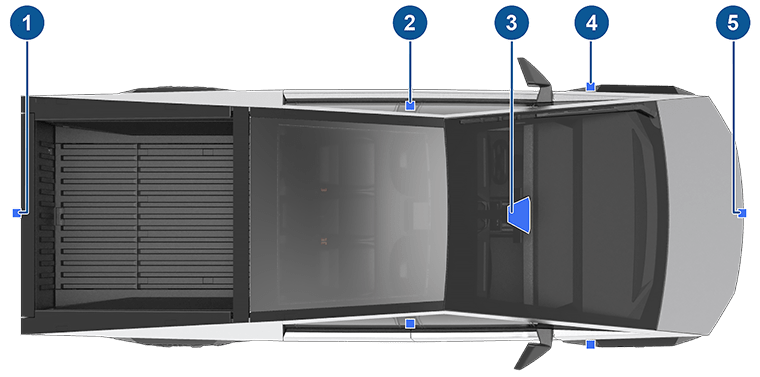
- Камера установлена на заднем борту.
- Камера установлена в каждой дверной стойке.
- Две камеры установлены на лобовом стекле над зеркалом заднего вида.
- Камера установлена над каждым передним колесом.
- Камера установлена над решеткой радиатора на переднем бампере.
Просмотр изображений с камер
В приложении «Камера» отображаются виды с боковых камер, камеры заднего вида и передней камеры. Чтобы открыть приложение «Камера», вы можете:
- Открыть панель запуска приложений и коснуться приложения «Камера».

- Коснуться значка камеры на правой стороне рулевого колеса.
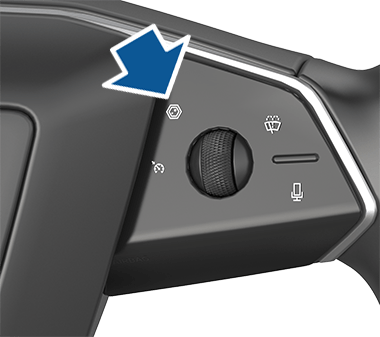
Проведите пальцем вверх или вниз, чтобы переключиться между видами с задней и передней камер. Вы также можете увеличить изображение с камеры заднего вида, сведя или разведя пальцы на экране.
Приложение «Камера» открывается автоматически при переключении в режим заднего хода (Reverse).
Камера заднего вида
Cybertruck оснащен камерой заднего вида, установленной на заднем борту.
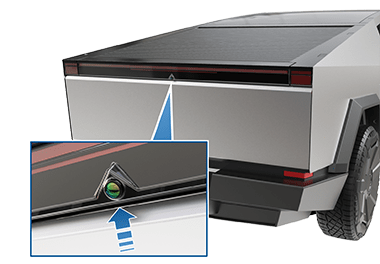
При каждом переключении в режим заднего хода (Reverse) на сенсорном экране отображается вид с камеры заднего вида. Линии показывают траекторию вашего движения в зависимости от положения рулевого колеса. Эти линии изменяются при повороте руля. Задний борт должен быть полностью закрыт, чтобы на дисплее отображались вид сзади и линии.
Вертикальная красная полоса появляется на изображении с камеры заднего вида, если Cybertruck обнаруживает объект (например, другой автомобиль или пешехода), который собирается пересечь траекторию движения позади автомобиля.
Вы можете настроить постоянное отображение изображения с камеры заднего вида при закрытой крышке грузового отсека, коснувшись Controls > Display > Rear View Camera > Auto.
Если при включении заднего хода на сенсорном экране вместо изображения с камеры заднего вида появляется черный экран, используйте зеркала заднего вида и убедитесь в безопасности окружающей обстановки, прежде чем продолжить движение задним ходом. Если неисправность камеры заднего вида сохраняется, попробуйте перезагрузить сенсорный экран. Если после этого изображение с камеры по-прежнему остается черным, воспользуйтесь мобильным приложением, чтобы записаться на сервисное обслуживание.
Внимание: Никогда не полагайтесь на камеры для определения того, свободна ли окружающая вас область от объектов и/или людей. Камеры могут не обнаружить объекты или препятствия, которые могут потенциально привести к повреждениям или травмам. Кроме того, на работу камер могут влиять различные внешние факторы, включая загрязнение или заслонение объектива. Поэтому, полагаясь на камеры для определения того, приближается ли Cybertruck к препятствию, вы рискуете повредить автомобиль и/или объекты, а также нанести серьезные травмы. Всегда осматривайте область своими глазами. При движении задним ходом проверяйте «мертвые зоны» через плечо и используйте все зеркала. Используйте камеры только в качестве вспомогательного средства. Они не предназначены для замены вашего собственного визуального контроля и не являются заменой осторожному вождению.
Передняя камера
Ваш Cybertruck оснащен передней камерой, расположенной над решеткой радиатора на передней панели.
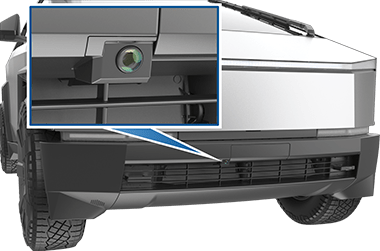
Чтобы в любой момент отобразить вид с передней камеры, откройте панель запуска приложений и коснитесь приложения «Камера» или значка камеры на правой стороне рулевого колеса. Проведите пальцем вверх или вниз, чтобы переключаться между видами с задней, передней и боковых камер.
Внимание: Никогда не полагайтесь на камеру для определения того, свободна ли окружающая вас область от объектов и/или людей. Камера может не обнаружить объекты или препятствия, которые могут потенциально привести к повреждениям или травмам. Кроме того, на работу камер могут влиять различные внешние факторы, включая загрязнение или заслонение объектива. Поэтому, полагаясь на камеры для определения того, приближается ли Cybertruck к препятствию, вы рискуете повредить автомобиль и/или объекты, а также нанести серьезные травмы. Всегда осматривайте область своими глазами. Используйте камеру только в качестве вспомогательного средства. Она не предназначена для замены вашего собственного визуального контроля и не является заменой осторожному вождению.
Камера в салоне
Ваш Cybertruck оснащен салонной камерой, расположенной над зеркалом заднего вида.
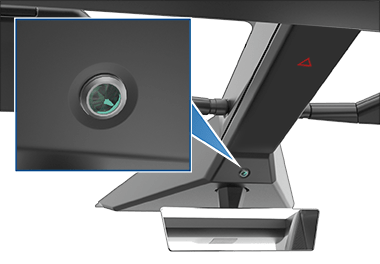
Салонная камера может определять невнимательность водителя и улучшает работу функций активной безопасности (таких как предупреждение о лобовом столкновении). Вы также можете просматривать изображение с этой камеры в мобильном приложении Tesla, когда включен режим Sentry Mode с функцией Live Camera.
Обмен данными
По умолчанию изображения и видео с камеры не покидают сам автомобиль и не передаются никому, включая Tesla, если вы не включите обмен данными. Если вы включите обмен данными и произойдет критически важное для безопасности событие (например, столкновение), Cybertruck передаст короткие видеоклипы с салонной камеры в Tesla, чтобы помочь нам разрабатывать будущие усовершенствования безопасности и постоянно улучшать интеллект функций, которые используют салонную камеру. Данные также могут передаваться, если требуется диагностика функциональности салонной камеры. Салонная камера не выполняет распознавание лиц или любой другой метод проверки личности. Для защиты вашей конфиденциальности данные салонной камеры не связаны с идентификационным номером вашего автомобиля (VIN).
Чтобы настроить параметры обмена данными, коснитесь Controls > Software > Data Sharing > Allow Cabin Camera Analytics. Вы можете изменить настройки обмена данными в любое время.
Очистка камеры
Чтобы обеспечить четкое изображение, объектив камеры должен быть чистым и свободным от препятствий, конденсата или повреждений.
Конденсат может образовываться внутри корпусов камер, особенно если вы паркуете автомобиль на улице в холодных или влажных условиях. На сенсорном экране может появиться предупреждение о том, что камера заблокирована и что некоторые (или все) функции автопилота могут быть временно ограничены до тех пор, пока обзор камеры не станет четким. Чтобы заранее высушить конденсат, прогрейте салон, установив высокую температуру, включив обогрев лобового стекла и направив передние вентиляционные отверстия на дверные стойки.
Удаляйте любые скопления грязи или мусора, распыляя воду на объектив камеры и аккуратно вытирая его салфеткой из микрофибры. Очищайте объектив камеры не реже одного раза в неделю в сырую погоду (снег, дождь, мокрый снег) и раз в месяц в сухую погоду.
 Передняя камера оснащена распылительной форсункой. Чтобы очистить переднюю камеру, коснитесь панели запуска приложений, выберите приложение «Камера» и нажмите значок распыления.
Осторожно: Не используйте чистящие средства на химической основе или абразивные средства. Это может повредить поверхность объектива.
Калибровка камер во время движения
Перед первым использованием некоторых функций автопилота или после некоторых видов сервисного ремонта камеры должны пройти процесс самокалибровки. Во время калибровки камер на сенсорном экране отображается индикатор выполнения. По завершении калибровки функции автопилота становятся доступными для использования.
Обычно калибровка завершается после проезда 32-40 км, но расстояние зависит от условий. Калибровка проходит быстрее при движении по прямой дороге с несколькими полосами и хорошо видимой дорожной разметкой как на вашей, так и на соседних полосах (как минимум две полосы с каждой стороны автомобиля). Для достижения наилучших результатов двигайтесь в средней полосе многополосного шоссе (в идеале с не менее чем пятью полосами) с четкой разметкой и минимальным трафиком.
Записывайтесь на сервисное обслуживание только в том случае, если ваш Cybertruck не завершил процесс калибровки после проезда примерно 160 км в описанных условиях.
Если камера сместилась со своего ранее откалиброванного положения (например, была заменена камера или лобовое стекло), сбросьте калибровку, коснувшись Controls > Service > Camera Calibration > Clear Calibration. После сброса калибровки Cybertruck повторит процесс калибровки.
Примечание: Cybertruck должен повторить процесс калибровки, если камеры обслуживались в сервисном центре Tesla, а в некоторых случаях — после обновления программного обеспечения.
Примечание: Если вы попытаетесь использовать функцию, которая недоступна до завершения процесса калибровки, функция не будет работать, а на сенсорном экране отобразится соответствующее сообщение.
Нужна помощь профессионала?
Мы ценим ваше желание разбираться в своем электромобиле. Однако некоторые задачи требуют специального оборудования и глубоких знаний. Если вы хотите сэкономить время, избежать потенциальных ошибок и получить гарантированный результат, доверьтесь опыту наших инженеров.
Свяжитесь с нашим сервисным центром для профессиональной диагностики и консультации по телефону +7 (495) 181-03-66 или оставьте контакты в форме ниже


