

Сенсорный экран Tesla Model 3
Примечание: В данном Руководстве пользователя передний сенсорный экран называется «сенсорный экран», а задний сенсорный экран — «задний сенсорный экран».
ПРЕДУПРЕЖДЕНИЕ: Во время движения всегда следите за дорогой и дорожной обстановкой. Чтобы свести к минимуму отвлечение водителя и обеспечить безопасность пассажиров и других участников дорожного движения, не используйте сенсорный экран для изменения настроек во время движения автомобиля.
Сенсорный экран используется для управления многими функциями, которые в традиционных автомобилях контролируются физическими кнопками (например, регулировка отопления и кондиционирования салона, фар и т. д.). Вы также используете сенсорный экран для управления мультимедиа, навигацией, развлекательными функциями и настройкой Model 3 в соответствии с вашими предпочтениями. Для доступа к общим элементам управления сенсорным экраном без помощи рук используйте голосовые команды.
Если сенсорный экран не отвечает или ведет себя необычно, вы можете перезагрузить его.
ВНИМАНИЕ: Не наклеивайте защитную пленку на сенсорный экран. Это может привести к непреднамеренным касаниям (фантомным нажатиям), задержке или отсутствию реакции на прикосновения, электростатическому разряду, который может повредить сенсорный экран, и т. д. Любые повреждения, вызванные установкой защитной пленки, не покрываются гарантией.
Примечание: Иллюстрации приведены только для лучшего понимания концепции. В зависимости от опций автомобиля, версии программного обеспечения, региона и языковых настроек, информация на экране может отличаться.
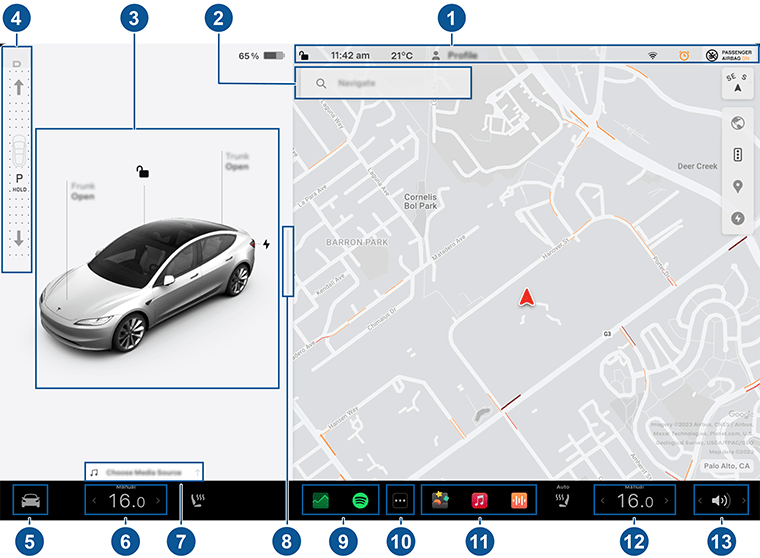
- Строка состояния: Здесь находятся элементы управления автомобилем и его статус.
- Навигация: Изменение ориентации карты, поиск или навигация к пункту назначения, а также изменение настроек навигации.
- Состояние автомобиля: Эта область динамически отображает текущее состояние Model 3 во время движения, парковки, открытия дверей, включения света и т. д. Следите за этой областью во время вождения, так как она отображает важную информацию, такую как скорость движения и предупреждающие сообщения. Когда автомобиль находится в режиме парковки, вы можете открыть багажники или дверцу зарядного порта. В этой области также находятся карточки-ярлыки для мультимедиа, давления в шинах и информации о поездке.
Когда включена функция Full Self-Driving (Supervised) (если она есть), в области состояния автомобиля отображается визуализация дороги и окружения вашего автомобиля. Вы можете расширять/сжимать визуализацию, перетаскивая область состояния автомобиля из стороны в сторону. Расширение визуализации отображает больше деталей о проезжей части и ее окружении, включая дорожную разметку, светофоры и объекты (такие как мусорные баки и столбы).
- Полоса режимов движения: Используется для переключения в режимы парковки, заднего хода, нейтрали или движения. Проведите пальцем от края сенсорного экрана к пассажиру, чтобы вызвать полосу режимов движения.
- Элементы управления: Управление различными функциями и настройка Model 3 в соответствии с вашими предпочтениями. Экран управления появляется поверх карты. Коснитесь опции на экране управления, чтобы отобразить различные настройки и предпочтения, связанные с выбранной опцией.
Чтобы найти определенную настройку, коснитесь Search в верхней части экрана управления. Внесите изменения прямо из результата или коснитесь ссылки, чтобы перейти к этой опции в меню управления.
 Когда рядом с определенной настройкой отображается значок информации, коснитесь его, чтобы отобразить всплывающее окно с полезными сведениями о соответствующей настройке.
Примечание: Многие элементы управления автомобилем, настройки и предпочтения (такие как климат, мультимедиа и навигация) можно регулировать без помощи рук с помощью голосовых команд.
Примечание: Вы можете отправить отзыв о сенсорном экране в Tesla, длительно нажав на этот значок.
- Климат-контроль (водитель): Используйте левую и правую стрелки для уменьшения/увеличения температуры в салоне. Нажмите Split во всплывающем окне, чтобы отобразить отдельные элементы управления для водителя и пассажира. Коснитесь значка температуры, чтобы настроить параметры климат-контроля. Элементы управления климатом для пассажира отображаются, когда управление температурой разделено (Split), чтобы предоставить отдельные элементы управления для водителя и пассажира.
- Ярлык медиаплеера: При использовании приложения медиаплеера проведите пальцем, чтобы свернуть/развернуть его.
- Полноэкранный вид при парковке: Проведите пальцем в сторону пассажира, чтобы открыть полноэкранный вид при парковке с элементами управления мультимедиа и навигацией.
- Мои приложения (My Apps): Для быстрого доступа к часто используемым приложениям и элементам управления вы можете выбрать, что здесь отображать.
- Панель запуска приложений: Коснитесь панели запуска, чтобы открыть панель приложений. Затем коснитесь любого приложения, чтобы открыть его. Выбранное приложение отобразится поверх карты. Чтобы закрыть приложение, перетащите его вниз.
- Недавние приложения: Отображает последние использованные приложения. Количество недавних приложений, отображаемых здесь, зависит от того, сколько приложений было добавлено в My Apps. Если вы добавите максимальное количество приложений в My Apps, будет отображаться только самое последнее приложение.
- Климат-контроль (пассажир): Отображается, когда управление температурой разделено (Split), чтобы предоставить отдельные элементы управления для водителя и пассажира.
- Регулятор громкости: Управляет громкостью медиаплеера и телефонных звонков. Громкость навигационных инструкций регулируется отдельно.
Настройка «Моих приложений» (My Apps)
Для быстрого доступа к часто используемым приложениям и элементам управления вы можете настроить то, что отображается в области My Apps на нижней панели сенсорного экрана:
- Войдите в режим настройки, коснувшись и удерживая любое приложение или элемент управления в области My Apps. Если эта область пуста, коснитесь панели запуска приложений.
- Перетащите любое приложение или элемент управления из панели приложений в область My Apps на нижней панели.
Примечание: Подогрев сидений, выбранный из панели приложений, появляется рядом с температурой, а не в области «Мои приложения».
Примечание: Когда вы добавите максимальное количество приложений или элементов управления в My Apps, добавление еще одного приложения удалит самое правое приложение.
Примечание: Удалите приложение или элемент управления из области My Apps, коснувшись и удерживая его, а затем коснувшись соответствующего значка "X".
Значки в верхней строке состояния
 | Нажмите, чтобы заблокировать/разблокировать все двери и багажники. |
 | Отображает погодные условия в текущем местоположении или в пункте назначения. Коснитесь, чтобы отобразить более подробную информацию о погоде и качестве воздуха, включая вероятность дождя, влажность и УФ-индекс. Требуется премиум-подключение. |
 | Отображает текущую температуру. Если ваш автомобиль оснащен премиум-подключением, вы также можете коснуться, чтобы отобразить более подробную информацию о погоде и качестве воздуха, включая вероятность дождя, влажность и УФ-индекс. |
 | Отображается в строке состояния сенсорного экрана только тогда, когда Model 3 обнаруживает, что местный индекс качества воздуха (AQI) является плохим. Плохой AQI будет иметь желтые, оранжевые, красные, фиолетовые или бордовые цифры. Коснитесь, чтобы отобразить более подробную информацию о погоде и качестве воздуха, включая вероятность дождя, влажность и УФ-индекс. Требуется премиум-подключение. |
| 4:20 pm | Ваш автомобиль автоматически обновляет время. Если время неверное, убедитесь, что ваш автомобиль имеет подключение к интернету и GPS с последней версией программного обеспечения. |
 | Отображается в строке состояния сенсорного экрана только тогда, когда Model 3 обнаруживает запрограммированный HomeLink в пределах досягаемости, и на сенсорном экране еще не отображается экран или всплывающее окно HomeLink. |
 | Отображается в строке состояния сенсорного экрана только тогда, когда Model 3 находится на парковке. Добавляйте, настраивайте (включая Valet Mode и Use Easy Entry) или быстро переключайте профили водителей. Профили водителей также можно получить из верхней части любого экрана управления. |
 | Доступно, когда Model 3 припаркован. Нажмите, чтобы вручную включить или отключить режим Sentry Mode на текущий цикл поездки. Чтобы режим Sentry Mode включался (или выключался) автоматически каждый раз, когда вы покидаете автомобиль, включите эту настройку в меню Controls > Safety > Sentry Mode. Примечание: Если вы включаете или выключаете Sentry Mode через Controls > Sentry Mode, ярлыки на сенсорном экране автомобиля и в мобильном приложении будут работать только для текущего цикла поездки. Примечание: В некоторых автомобилях, произведенных после 1 ноября 2021 года, USB-порты на центральной консоли могут поддерживать только зарядку устройств. Для всех остальных функций используйте USB-порт в перчаточном ящике. |
 | Отображается, когда Model 3 подключен к сети Wi-Fi. |
 | Отображается, когда Model 3 подключен к сотовой сети. Коснитесь этого значка для быстрого доступа к настройкам Wi-Fi. |
 | Отображается, когда сотовое подключение Model 3 недоступно. Коснитесь этого значка для быстрого доступа к настройкам Wi-Fi. |
 | Статус передней пассажирской подушки безопасности. |
 | Появляется, когда местоположение GPS вашего автомобиля активно отслеживается в мобильном приложении Tesla владельцем, добавленным водителем или сторонним приложением, которое вы используете. Нажмите на значок для получения подробной информации. Чтобы отключить, перейдите в Safety > Allow Mobile Access на сенсорном экране. |
 | Отображается, когда активна функция, использующая распознавание звука (включая голосовые команды). |
 | Отображается, когда камера в салоне активно отслеживает внимательность водителя при включенном автопилоте (Autopilot) или Full Self-Driving (Supervised). |
Всплывающие сообщения и оповещения автомобиля
Всплывающие сообщения появляются в нижней части сенсорного экрана. Например, появляется напоминание о ремне безопасности, если ремень не пристегнут на занятом сиденье, оповещение о входящем телефонном звонке, текстовое сообщение (если применимо) и появляются голосовые команды при их использовании. При необходимости коснитесь опций в этих всплывающих сообщениях (например, принять/отклонить телефонный звонок, выбрать опцию в меню фар и т. д.). Чтобы скрыть всплывающее сообщение, проведите по нему пальцем вниз.

Если на сенсорном экране вашего автомобиля появляется оповещение, коснитесь Learn More для получения более подробной информации об оповещении и способах его устранения. Вы можете просмотреть список оповещений и уведомлений автомобиля, коснувшись значка колокольчика в верхней части меню Controls.
Примечание: В настоящее время не все оповещения предоставляют дополнительную информацию.
Перезагрузка сенсорного экрана
Вы можете перезагрузить сенсорный экран, если он не отвечает или ведет себя необычно.
ПРЕДУПРЕЖДЕНИЕ: Перезагружайте сенсорный экран только тогда, когда автомобиль остановлен и находится в режиме парковки. Во время перезагрузки дисплей состояния автомобиля, предупреждения о безопасности, камера заднего вида и т. д. не будут видны.
- Переключитесь в режим парковки.
- Удерживайте обе кнопки прокрутки на рулевом колесе (steering wheel), пока сенсорный экран не станет черным. Нажатие на педаль тормоза во время удержания кнопок прокрутки не имеет никакого эффекта и не требуется.
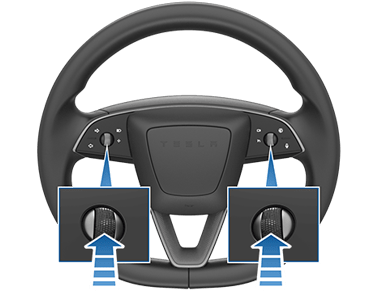
- Через несколько секунд появится логотип Tesla. Подождите примерно 30 секунд, пока сенсорный экран перезагрузится. Если через несколько минут сенсорный экран по-прежнему не отвечает или ведет себя необычно, попробуйте выключить и снова включить питание автомобиля (если возможно).
Примечание: Нажатие кнопок прокрутки перезагружает только сенсорный экран. Это не перезагружает другие компоненты автомобиля и не выключает и не включает Model 3.
Задний сенсорный экран
Задний сенсорный экран предоставляет задним пассажирам доступ к следующему:
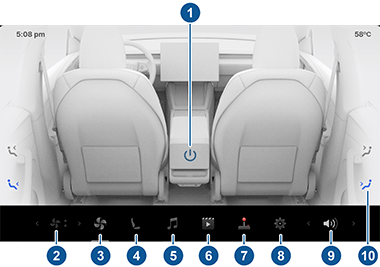
- Питание: Нажмите, чтобы включить или выключить заднюю систему климат-контроля.
- Скорость заднего вентилятора: Нажмите, чтобы отрегулировать скорость вентилятора.
- Задний вентилятор: Нажмите, чтобы включить или выключить задний вентилятор, отрегулировать скорость вентилятора и управлять направлением потока воздуха из задних вентиляционных отверстий.
- Сиденья: Управление подогревом задних сидений и перемещение переднего пассажирского сиденья вперед/назад с помощью стрелок.
- Мультимедиа: Воспроизведение, пауза, пропуск или перемотка текущей песни.
- Видео: Доступ к сервисам потокового видео.
- Игры: Нажмите для доступа к игровым опциям.
- Настройки: Нажмите, чтобы подключить до двух пар Bluetooth-наушников, изменить яркость или очистить дисплей.
Примечание: Вы также можете подключить Bluetooth-наушники к заднему дисплею с помощью переднего сенсорного экрана, запустив приложение «Задний экран».
- Громкость: Нажмите, чтобы отрегулировать громкость.
- Предустановка воздушной волны: Нажмите, чтобы быстро направить поток воздуха на голову или туловище пассажира. Направьте поток воздуха точно туда, куда вам нужно, коснувшись и переместив воздушную волну на сенсорном экране.
Примечание: Вы также можете использовать передний сенсорный экран для регулировки настроек климата в задней части салона.
Примечание: Регулировка мультимедиа и громкости также влияет на настройки в передней части салона.
Управление задним сенсорным экраном спереди

Чтобы управлять задним сенсорным экраном спереди, откройте приложение удаленного управления задним экраном на нижней панели переднего сенсорного экрана. Помимо управления аудио, видео и климатом, вы можете заблокировать задний дисплей в приложении или нажав Controls > Display > Lock Rear Display.
Настройка параметров дисплея и звука
Нажмите Controls > Display, чтобы настроить параметры дисплея в соответствии с вашими предпочтениями:
- Appearance: Настройте дисплей на темный (Dark) или светлый (Light). Если установлено значение Auto, яркость меняется автоматически в зависимости от окружающего освещения.
- Reduce Blue Light: При включении дисплей автоматически настраивается на использование более теплых цветов ночью.
- Brightness: Перетащите ползунок для ручного управления уровнем яркости. Если Display Mode установлен на Auto, сенсорный экран дополнительно настраивается в зависимости от условий окружающего освещения и ваших предпочтений по яркости. Model 3 запоминает выбранное вами предпочтение по яркости и соответствующим образом настраивает сенсорный экран.
- Automatic Blind Spot Camera: Нажмите, чтобы включить или отключить Automatic Blind Spot Camera.
- Screen Clean Mode: При включении ваш сенсорный экран затемняется и временно отключается для облегчения очистки. Следуйте инструкциям на экране, чтобы выйти из режима очистки экрана.
- Lock Rear Display: Заблокируйте доступ к заднему сенсорному экрану.
- Scroll Wheel Function: Выберите, какие настройки вы можете изменять при длительном нажатии левой кнопки прокрутки.
- Touchscreen Language: Выберите язык, на котором будет отображаться сенсорный экран.
Примечание: Model 3 должен быть в режиме парковки, чтобы изменить язык. При смене языка вы заметите небольшую задержку, так как Model 3 выключает и перезагружает сенсорный экран.
- Voice Recognition Language: Выберите язык для голосовых команд.
- Voice Navigation Language: Выберите язык, который навигационная система будет использовать для голосовых инструкций.
Примечание: Для языков, требующих загрузки, выберите язык в выпадающем списке, чтобы начать загрузку (требуется подключение к Wi-Fi).
- Keyboard Language: Добавляйте или удаляйте клавиатуры на разных языках. По умолчанию включена клавиатура на языке, который вы выбрали для сенсорного экрана. Если у вас включено несколько клавиатур, вы можете переключаться между ними, когда клавиатура отображается на сенсорном экране, коснувшись значка глобуса или коснувшись и удерживая его, чтобы показать список включенных клавиатур.
- Text size: Выберите между Standard и Large, чтобы настроить размер текста на сенсорном экране вашего автомобиля.
- Time: Выберите отображение времени в 12- или 24-часовом формате.
- Energy Display: Выберите отображение оставшейся энергии и единиц зарядки либо в виде процента оставшейся энергии батареи, либо в виде приблизительного расстояния, которое вы можете проехать.
Примечание: При планировании зарядки используйте оценку запаса хода только как общее руководство. На потребление энергии влияет множество факторов.
- Distance: Выберите отображение измерений в метрических (километры, сантиметры и т. д.) или имперских (мили, дюймы и т. д.) единицах.
- Temperature: Выберите отображение температуры в градусах Фаренгейта или Цельсия.
- Tire Pressure: Выберите отображение давления в шинах в BAR или PSI.
В дополнение к настройке дисплея вы можете включить режим Joe Mode, чтобы уменьшить громкость всех звуковых сигналов, не связанных с критическими вопросами безопасности. Нажмите Controls > Safety > Joe Mode, чтобы включить.
Присвоение имени вашему автомобилю
Чтобы еще больше персонализировать ваш автомобиль, вы можете дать ему имя. Нажмите Controls > Software > Name Your Vehicle, расположенное на правой стороне сенсорного экрана под изображением Model 3. Если у вашего автомобиля уже есть имя, коснитесь существующего имени, чтобы изменить его. Введите новое имя во всплывающем окне и нажмите Save. Имя вашей Model 3 также появится в мобильном приложении Tesla.
Удаление личных данных с помощью сброса до заводских настроек
При передаче права собственности на Model 3 выполните сброс до заводских настроек в целях безопасности перед удалением автомобиля из вашей учетной записи, коснувшись Controls > Service > Factory Reset. Перед удалением данных Model 3 проверит ваши учетные данные, предложив вам ввести имя пользователя и пароль, связанные с вашей учетной записью Tesla.
Примечание: Выполнение сброса до заводских настроек возможно только тогда, когда автомобиль находится в вашей учетной записи. После удаления автомобиля из вашей учетной записи у вас больше не будет доступа к сбросу пользовательских настроек до заводских значений и удалению всех личных данных.


