

Ключи Tesla Model 3
Типы ключей
Model 3 поддерживает следующие типы ключей:
- Phone key (Ключ-смартфон) - Вы можете настроить свой личный телефон как «ключ-смартфон», который общается с Model 3 по Bluetooth. Ключ-смартфон поддерживает автоматическую блокировку и разблокировку.
- Key card (Ключ-карта) - Tesla предоставляет две ключ-карты, которые общаются с Model 3 с помощью радиочастотной идентификации (RFID) ближнего действия. В отличие от ключа-смартфона и брелока, ключ-карта не поддерживает автоматическую блокировку и разблокировку. В ситуациях, когда у вашего ключа-смартфона разрядился аккумулятор, он потерян или украден, используйте ключ-карту для разблокировки, управления и блокировки Model 3.
- Key fob (Брелок) - Брелок (если он есть в комплектации) позволяет нажимать кнопки для открытия переднего и заднего багажников, а также для разблокировки, блокировки и управления Model 3. Брелок также поддерживает автоматическую блокировку и разблокировку, если эта функция доступна в вашем регионе, и может использоваться в качестве резервного варианта для вашего ключа-смартфона.
Model 3 поддерживает в общей сложности 19 ключей, которые могут включать ключ-смартфоны, ключ-карты и до четырех брелоков.
Не забывайте брать ключ с собой, когда садитесь за руль. Хотя вы можете уехать на Model 3 без ключа, вы не сможете снова включить автомобиль после его выключения.
Ключ-смартфон
Не оставляйте сопряженный телефон в автомобиле (например, если вы идете в поход или на пляж). Если вам необходимо оставить телефон в автомобиле, отключите Bluetooth и/или выключите телефон.
Использование телефона в качестве ключа — это удобный способ получить доступ к вашему Model 3. Когда вы приближаетесь, Bluetooth-сигнал вашего телефона обнаруживается, и двери разблокируются, когда вы потянете за ручку двери. Аналогично, когда вы выходите и уходите с ключом-смартфоном, двери автоматически блокируются (при условии, что функция блокировки дверей при уходе включена).
После аутентификации телефона ему больше не требуется подключение к интернету для использования в качестве ключа-смартфона для Model 3. Однако, чтобы использовать телефон в режиме громкой связи, получать доступ к контактам, воспроизводить с него медиафайлы и т.д., вы также должны выполнить сопряжение и подключить его как Bluetooth-устройство. Model 3 обнаруживает ваш телефон, когда он находится в радиусе действия Bluetooth, но не может определить, находится ли ваш телефон внутри или снаружи автомобиля, или он находится далеко (например, в переднем багажнике или в сумке). Не оставляйте свой смартфон в переднем багажнике.
Вы также можете настроить Apple Watch для использования в качестве ключа.
Некоторые смартфоны с поддержкой NFC можно использовать для блокировки/разблокировки вашего автомобиля, так же как и ключ-карту. Убедитесь, что мобильное приложение Tesla правильно сопряжено с вашим автомобилем и включите функцию NFC на своем телефоне. После включения просто поднесите телефон к стойке двери со стороны водителя, чтобы заблокировать или разблокировать дверь. Обратитесь к инструкции вашего смартфона для получения конкретной информации о том, как это сделать.
Имейте в виду, что ключ-смартфон по умолчанию является «основным» ключом, и автомобиль использует Bluetooth для определения близости вашего телефона к автомобилю. Автомобиль не может определить, находится ли телефон внутри или непосредственно снаружи Model 3. Если вы оставите сопряженный телефон внутри автомобиля с включенным Bluetooth, это, по сути, то же самое, что оставить ключи в автомобиле с незапертыми дверями – даже если вы нажмете значок замка в мобильном приложении, находясь внутри автомобиля. Поэтому ваш автомобиль может быть не в безопасности, если вы заблокируете сопряженный ключ-смартфон внутри, потому что Model 3 разблокирует дверь, когда будет потянута наружная ручка двери, так как ключ-смартфон уже обнаружен.
Когда вы нажимаете кнопку блокировки в мобильном приложении, пока ваш ключ-смартфон подключен к Model 3, раздается звуковой сигнал, и на сенсорном экране появляется предложение коснуться значка замка. Касание значка замка на сенсорном экране временно отменяет любые настройки блокировки телефона, такие как блокировка дверей при уходе. В противном случае, поскольку ваш телефон включен как ключ, двери разблокируются при потягивании за наружные ручки дверей, даже если вы нажмете значок замка в вашем мобильном приложении. Если вы откроете дверь изнутри, это снова позволит открывать двери снаружи, пока обнаружен ключ-смартфон.
Ключ-карта
Tesla предоставляет вам две ключ-карты для Model 3, разработанные так, чтобы они помещались в ваш кошелек.
Чтобы использовать ключ-карту для разблокировки или блокировки Model 3, расположите карту, как показано, и приложите ее к считывателю карт, расположенному примерно на трети высоты стойки двери со стороны водителя. Когда Model 3 обнаружит ключ-карту, внешние огни мигнут, зеркала развернутся или сложатся (если включена функция складывания зеркал), прозвучит звуковой сигнал (если включен звук подтверждения блокировки), и двери разблокируются или заблокируются.
Возможно, вам потребуется физически прикоснуться ключ-картой к беспроводному зарядному устройству для телефона или к стойке двери со стороны водителя, и, возможно, придется подержать ее у передатчика одну-две секунды.
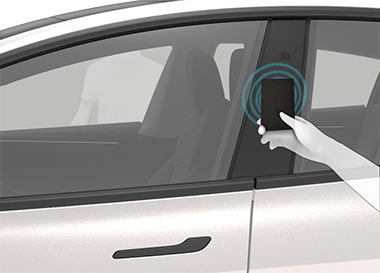
Оказавшись внутри, включите Model 3, нажав на педаль тормоза в течение двух минут после сканирования ключ-карты. Если вы ждете дольше двух минут, вам необходимо повторно пройти аутентификацию, поместив ключ-карту рядом со считывателем карт, расположенным в беспроводном зарядном устройстве для телефона на центральной консоли. Когда ваша ключ-карта будет обнаружена, ваш двухминутный период аутентификации начнется заново.
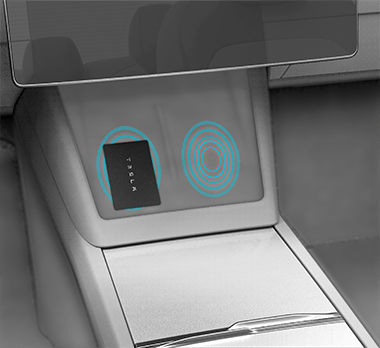
Если включена функция блокировки дверей при уходе, она работает только тогда, когда вы уходите с ключом-смартфоном или брелоком. Когда вы уходите с ключ-картой, Model 3 не блокируется/разблокируется автоматически.
Не оставляйте ключ-карту в автомобиле, даже если у вас с собой сопряженный ключ-смартфон.
Брелок
Если вы приобрели аксессуар-брелок, вы можете быстро ознакомиться с этим ключом, представив его как миниатюрную версию Model 3, где значок Tesla представляет собой переднюю часть. У ключа есть три кнопки, которые ощущаются как более мягкие области на поверхности.
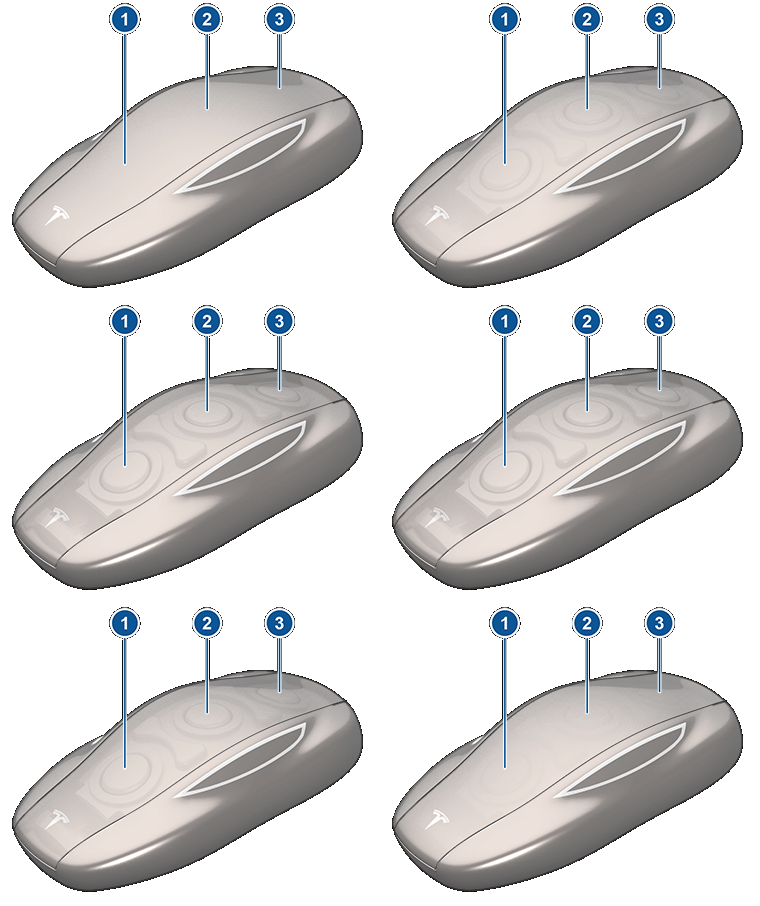
- Передний багажник - Дважды нажмите, чтобы открыть передний багажник.
- Заблокировать/Разблокировать все - Однократное нажатие для блокировки дверей и багажников (все двери и багажники должны быть закрыты). Двойное нажатие для разблокировки дверей и багажников.
- Задний багажник - Дважды нажмите, чтобы открыть задний багажник. Удерживайте одну-две секунды, чтобы открыть крышку зарядного порта.
Оказавшись внутри, включите Model 3, нажав на педаль тормоза в течение двух минут после нажатия кнопки разблокировки на брелоке. Если вы ждете дольше двух минут, вам необходимо снова нажать кнопку разблокировки или поместить брелок рядом со считывателем карт, расположенным в беспроводном зарядном устройстве для телефона на центральной консоли. Когда ваш брелок будет обнаружен, двухминутный период аутентификации начнется заново.
Приближаясь или покидая Model 3 с брелоком, вам не нужно направлять брелок на Model 3 при нажатии кнопки, но вы должны находиться в пределах рабочего диапазона.
Радиооборудование на схожей частоте может влиять на работу ключа. Если это произойдет, переместите ключ на расстояние не менее 30 см от других электронных устройств (телефонов, ноутбуков и т.д.).
В случае, если батарейка брелока разрядилась, вы все еще можете использовать его для управления автомобилем, отсканировав брелок на считывателе карт, расположенном на стойке двери со стороны водителя (как и ключ-карту).
Инструкции по замене батарейки приведены в разделе "Замена батарейки в брелоке".
Вы можете использовать один и тот же брелок с несколькими автомобилями Model 3, при условии его аутентификации. Однако брелок работает только с одной Model 3 за раз. Поэтому, чтобы использовать брелок для другой Model 3, прикоснитесь его плоской стороной к считывателю карт на стойке двери со стороны водителя.
Защищайте ключ от ударов, высоких температур и повреждений от жидкостей. Избегайте контакта с растворителями, восками и абразивными чистящими средствами.
Пассивная блокировка и разблокировка
Блокировка и разблокировка Model 3 с помощью брелока удобна и не требует использования рук. Хотя вы должны иметь при себе сопряженный брелок, его не нужно использовать. У Model 3 есть датчики вокруг автомобиля, которые могут распознать присутствие брелока в радиусе примерно двух метров. Поэтому вы можете держать брелок в кармане или сумке и просто потянуть за ручку двери, чтобы разблокировать ее. Когда вы носите брелок с собой, вы также можете открыть багажник, не используя ключ, нажав на внешнюю ручку заднего багажника. Если включена функция Walk-Away Door Lock (Блокировка дверей при уходе), Model 3 автоматически блокируется, когда вы выходите и брелок больше не находится в зоне действия. Пассивная блокировка и разблокировка автоматически включаются при сопряжении вашего брелока с Model 3.
Для повышения безопасности пассивная блокировка и разблокировка отключаются после пяти минут неподвижности в пределах досягаемости автомобиля, когда автомобиль не используется (например, вы стоите рядом с вашим автомобилем). В этой ситуации вы должны встряхнуть или нажать кнопку на брелоке, чтобы снова включить пассивную блокировку и разблокировку.
Управление ключами
Чтобы отобразить список всех ключей, которые могут получить доступ к вашему Model 3, коснитесь Controls > Locks. Рядом с каждым ключом отображается значок, указывающий, является ли ключ ключом-смартфоном, ключ-картой или брелоком. Используйте этот список для управления ключами, имеющими доступ к вашему Model 3.
Model 3 поддерживает до 19 ключей одновременно. Четыре из этих ключей могут быть брелоками. Когда вы достигнете этого лимита, вам необходимо удалить ключ перед добавлением нового.
Вы можете привязать ключ-карту или брелок к нескольким автомобилям Tesla. Это избавляет вас от необходимости иметь дело с несколькими ключами при смене автомобилей. Ключ-карты и брелоки могут быть привязаны и использоваться с несколькими автомобилями одновременно. Привязка к автомобилю позволяет вам получить доступ к нему и разрешить вождение.
Когда вы привязываете брелок к автомобилю, вы можете использовать его для пассивного входа, а также удаленно разблокировать двери и открывать багажники. Если вы привязываете брелок к нескольким автомобилям Tesla, вы можете использовать пассивный вход и удаленную разблокировку и открытие только для одного автомобиля за раз. Выберите автомобиль, к которому вы хотите получить пассивный доступ или удаленно разблокировать или открыть, прикоснувшись плоской стороной брелока к считывателю карт на стойке двери со стороны водителя.
Если вы измените имя привязанной ключ-карты или брелока на одном автомобиле (коснувшись значка карандаша), любой другой автомобиль, к которому привязана эта ключ-карта или брелок, также будет отображать измененное имя.
Если вы арендуете свой автомобиль, свяжитесь с вашей лизинговой компанией для добавления или удаления ключей.
Добавление ключа-смартфона
Вы можете использовать телефон для доступа к Model 3 после того, как добавите свой телефон в качестве ключа-смартфона. Прежде чем начать привязку ключа-смартфона, убедитесь:
- Включены общие настройки Bluetooth на вашем телефоне.
- Включен Bluetooth в настройках вашего телефона для мобильного приложения Tesla. Например, на вашем телефоне перейдите в Настройки, выберите мобильное приложение Tesla и убедитесь, что настройка Bluetooth включена.
- Включен доступ к вашему местоположению. Откройте мобильное приложение Tesla в настройках вашего телефона и выберите Location > Always. Для наилучшего опыта держите мобильное приложение работающим в фоновом режиме.
- На сенсорном экране автомобиля включен доступ с мобильных устройств (Controls > Safety > Allow Mobile Access).
Model 3 связывается с вашим телефоном по Bluetooth. Многие телефоны отключают Bluetooth при низком заряде батареи. Убедитесь, что у вашего телефона достаточно заряда для работы Bluetooth, прежде чем настраивать ключ-смартфон.
Чтобы добавить ключ-смартфон:
- Скачайте мобильное приложение Tesla на свой телефон.
- Войдите в мобильное приложение Tesla, используя имя пользователя и пароль вашей учетной записи Tesla.
Вы должны оставаться в своей учетной записи Tesla, чтобы использовать свой телефон для доступа к Model 3.
Многие удобные функции для доступа к автомобилю, такие как открытие багажника без помощи рук, могут использоваться только с автомобилем, который в данный момент выбран в мобильном приложении. Если к вашей учетной записи Tesla привязано несколько автомобилей, вы должны убедиться, что автомобиль, с которым вы хотите использовать такие удобные функции, в данный момент выбран в мобильном приложении.
- Находясь внутри или рядом с автомобилем, откройте мобильное приложение Tesla и коснитесь Set Up Phone Key на главном экране или перейдите в Security > Set Up Phone Key.
Вы также можете использовать Apple Watch в качестве ключа. Находясь внутри или рядом с автомобилем, откройте мобильное приложение Tesla на своих Apple Watch и коснитесь Set Up Watch Key.
- Следуйте инструкциям в мобильном приложении и на сенсорном экране автомобиля, чтобы настроить свой ключ-смартфон.
Model 3 может одновременно подключаться к трем ключам-смартфонам. Поэтому, если обнаружено более трех ключей-смартфонов и вы хотите аутентифицировать или привязать другой телефон, переместите другие подключенные ключи-смартфоны за пределы досягаемости или отключите их Bluetooth.
Добавление ключей через сенсорный экран
Если у вас есть ключ-карта или брелок, уже привязанные к вашему автомобилю, вы можете привязать новый ключ с помощью сенсорного экрана.
- На сенсорном экране коснитесь Controls > Locks > Keys > Add Key.
- Отсканируйте вашу новую ключ-карту или брелок на считывателе карт, расположенном на любом из беспроводных зарядных устройств для телефона. Когда вы услышите звуковой сигнал, новая ключ-карта будет распознана.
При добавлении брелока убедитесь, что он комнатной температуры. Попытка привязать очень холодный брелок может быть неуспешной.
- Отсканируйте ключ-карту или брелок, которые уже были привязаны к автомобилю, чтобы подтвердить привязку нового ключа.
- По завершении список ключей будет включать новый ключ. Коснитесь соответствующего значка карандаша, чтобы настроить имя ключа.
Добавление ключей через мобильное приложение
Если вы являетесь владельцем автомобиля, вы можете привязать новый ключ с помощью мобильного приложения Tesla. Добавление ключей через мобильное приложение Tesla может быть полезно в случае, если у вас нет работающей ключ-карты или брелока.
Привязка ключа с помощью мобильного приложения поддерживается в версии 4.29.0 мобильного приложения Tesla на автомобилях с версией программного обеспечения 2022.40 или выше.
- Находясь внутри или рядом с автомобилем, откройте мобильное приложение Tesla на своем смартфоне.
- В мобильном приложении коснитесь Security & Drivers, затем коснитесь Add Key Card.
- Отсканируйте вашу новую ключ-карту или брелок на считывателе карт, расположенном на любом из беспроводных зарядных устройств для телефона.
При добавлении брелока убедитесь, что он комнатной температуры. Попытка привязать очень холодный брелок может быть неуспешной.
- Когда ключ будет успешно привязан, в мобильном приложении появится сообщение с подтверждением. Коснитесь Done в мобильном приложении и уберите ключ-карту или брелок со считывателя карт.
По завершении список ключей на сенсорном экране автомобиля будет включать новый ключ. Коснитесь соответствующего значка карандаша, чтобы настроить имя ключа.
Удаление ключей
Если вы больше не хотите, чтобы какой-либо ключ имел доступ к Model 3 (например, вы потеряли телефон или ключ-карту и т.д.), выполните следующие действия, чтобы удалить его.
- На сенсорном экране коснитесь Controls > Locks.
- В списке ключей найдите ключ, который вы хотите удалить, и коснитесь соответствующего значка корзины.
- При появлении запроса отсканируйте аутентифицированный ключ на считывателе карт, чтобы подтвердить удаление. По завершении список ключей больше не будет включать удаленный ключ.
Model 3 требует наличия хотя бы одной аутентифицированной ключ-карты или брелока в любое время. Если в списке ключей осталась только одна ключ-карта, вы не сможете ее удалить.
Замена батарейки в брелоке
При нормальном использовании батарейка в аксессуаре-брелоке служит до одного года, в зависимости от версии брелока и выбранных настроек автомобиля. Когда батарейка разряжена, на сенсорном экране появляется сообщение.
Чтобы заменить батарейку в брелоке:
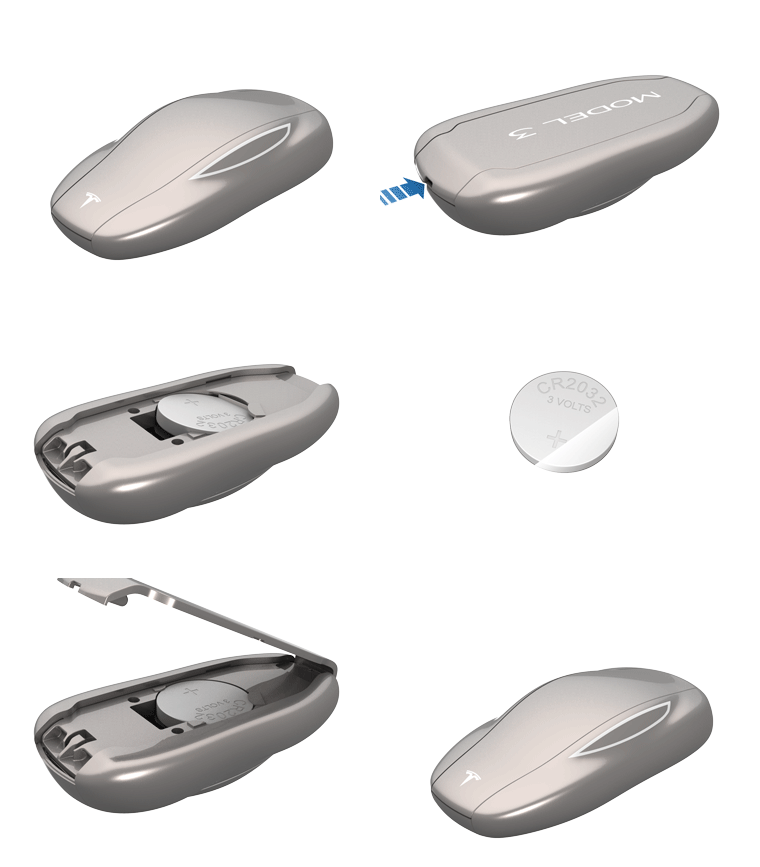
- Положив брелок кнопками вниз на мягкую поверхность, снимите нижнюю крышку с помощью небольшого плоского инструмента.
- Извлеките батарейку, подняв ее из удерживающих зажимов.
- Не прикасаясь к плоским поверхностям батарейки, вставьте новую батарейку (тип CR2032) стороной с «+» вверх.
Протрите батарейку перед установкой и избегайте прикосновений к ее плоским поверхностям. Следы пальцев на плоских поверхностях батарейки могут сократить срок ее службы.
Батарейки CR2032 можно приобрести в любом магазине, где продаются батарейки.
- Держа нижнюю крышку под углом, совместите выступы на крышке с соответствующими пазами на брелоке, затем плотно прижмите крышку к брелоку, пока она не защелкнется на месте.
- Проверьте работу брелока, разблокировав и заблокировав Model 3.
Батарейки для брелока представляют опасность химического ожога и не должны попадать внутрь организма. Брелок содержит батарейку типа «таблетка». Если батарейка типа «таблетка» будет проглочена, это может вызвать серьезные внутренние ожоги в течение двух часов и привести к смерти. Храните новые и использованные батарейки вдали от детей. Если отсек для батарейки не закрывается надежно, прекратите использование продукта и держите его подальше от детей. Если вы считаете, что батарейки могли быть проглочены или помещены в любую часть тела, немедленно обратитесь за медицинской помощью.
Замена ключ-карт и брелоков
Если вы потеряли ключ-карту или брелок, вы можете приобрести замену в магазине Tesla. Когда будете готовы к привязке, просто следуйте шагам в разделе "Управление ключами". Не забудьте удалить ваши старые ключ-карты из меню Controls > Locks > Keys в целях безопасности.
Нужна помощь профессионала?
Мы ценим ваше желание разбираться в своем электромобиле. Однако некоторые задачи требуют специального оборудования и глубоких знаний. Если вы хотите сэкономить время, избежать потенциальных ошибок и получить гарантированный результат, доверьтесь опыту наших инженеров.
Свяжитесь с нашим сервисным центром для профессиональной диагностики и консультации по телефону +7 (495) 181-03-66 или оставьте контакты в форме ниже


