

Сенсорный экран Tesla Model S
В дополнение к приборной панели, Model S оснащен передним и задним сенсорными экранами.
Примечание: В данном Руководстве пользователя передний сенсорный экран называется «сенсорный экран», а задний — «задний сенсорный экран».
Предупреждение: Всегда обращайте внимание на дорожные и транспортные условия во время вождения. Чтобы свести к минимуму отвлечение водителя и обеспечить безопасность пассажиров автомобиля, а также других участников дорожного движения, избегайте использования сенсорного экрана для изменения настроек во время движения автомобиля.
С помощью сенсорного экрана можно управлять многими функциями, которые в традиционных автомобилях управляются физическими кнопками (например, регулировка отопления и кондиционирования салона, фары и т.д.). Вы также используете сенсорный экран для управления мультимедиа, навигацией, развлекательными функциями и для настройки Model S в соответствии с вашими предпочтениями. Для доступа к общим элементам управления сенсорным экраном без помощи рук используйте голосовые команды.
Если сенсорный экран не отвечает или ведет себя необычно, его можно перезагрузить.
ВНИМАНИЕ: Не наклеивайте защитную пленку на сенсорный экран. Это может привести к непреднамеренным нажатиям на сенсорный экран (фантомным нажатиям), задержке реакции или отсутствию реакции на прикосновения, электростатическому разряду, который может повредить сенсорный экран, и т. д. Любые повреждения, вызванные установкой защитной пленки, не покрываются гарантией.
Примечание: Иллюстрации предоставлены только для лучшего концептуального понимания. В зависимости от опций автомобиля, версии программного обеспечения, регионального рынка, а также региональных и языковых настроек, детали, отображаемые на экране, будут отличаться.
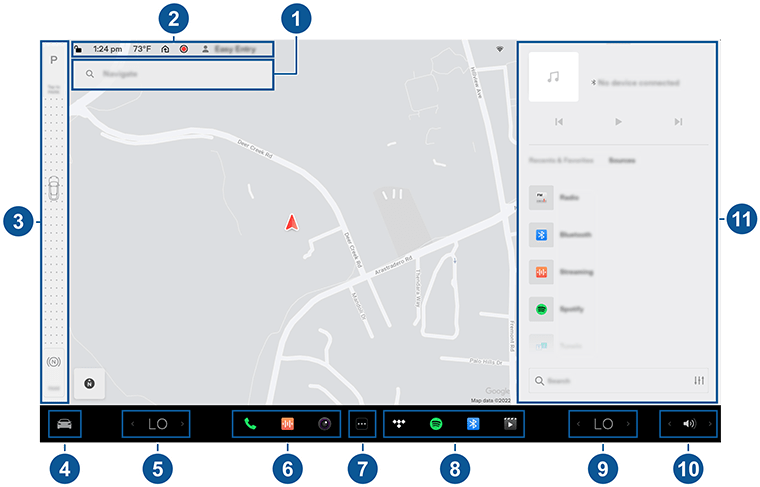
- Навигация: Изменение ориентации карты, поиск или навигация к пункту назначения, а также изменение настроек навигации.
- Строка состояния: Элементы управления автомобилем и его статус находятся в верхней строке.
- Полоса режимов движения: Используется для переключения в режимы парковки (Park), заднего хода (Reverse), нейтрали (Neutral) или движения (Drive). Полоса режимов движения всегда отображается на сенсорном экране, когда вы нажимаете Controls.
- Элементы управления: Управление различными функциями и настройка Model S в соответствии с вашими предпочтениями. Экран «Элементы управления» появляется поверх карты. Коснитесь опции на экране «Элементы управления», чтобы отобразить различные настройки и предпочтения, связанные с выбранной опцией.
Для поиска конкретной настройки коснитесь Search в верхней части экрана «Элементы управления». Вносите изменения непосредственно из результата или коснитесь ссылки, чтобы перейти к этой опции в «Элементах управления».

Когда рядом с определенной настройкой отображается значок информации, коснитесь его, чтобы отобразить всплывающее окно с полезной информацией о соответствующей настройке.
Примечание: Вы также можете получить доступ к «Элементам управления», коснувшись любой точки на стороне сенсорного экрана, ближайшей к водителю, и смахнув его.
Примечание: Многие элементы управления автомобилем, настройки и предпочтения (такие как климат, мультимедиа и навигация) можно регулировать без помощи рук с помощью голосовых команд.
Примечание: Вы можете отправить отзыв о сенсорном экране в Tesla, длительно нажав на этот значок.
- Климат-контроль (водитель): Используйте левую и правую стрелки для уменьшения/увеличения температуры в салоне. Нажмите Split во всплывающем окне, чтобы отобразить отдельные элементы управления для водителя и пассажира. Коснитесь значка температуры, чтобы настроить параметры климат-контроля. Элементы управления климатом для пассажира отображаются, когда для управления температурой была выбрана опция Split, чтобы предоставить отдельные элементы управления для водителя и пассажира.
- Мои приложения: Для быстрого доступа к часто используемым приложениям и элементам управления вы можете выбрать, что здесь будет отображаться.
- Панель запуска приложений: Коснитесь панели запуска приложений, чтобы открыть панель приложений. Затем коснитесь любого приложения, чтобы открыть его. Выбранное приложение отображается поверх карты. Чтобы закрыть приложение, перетащите его вниз.
Примечание: Вы не можете полностью закрыть Медиаплеер. Когда вы перетаскиваете Медиаплеер вниз, он отображается в виде мини-плеера, который позволяет видеть, что играет, ставить на паузу/воспроизводить и переключать треки назад/вперед.
- Недавние приложения: Отображает последние использованные приложения. Количество недавних приложений, отображаемых здесь, зависит от того, сколько приложений было добавлено в My Apps. Если вы добавите максимальное количество приложений в My Apps, будет отображаться только самое последнее приложение.
- Климат-контроль (пассажир): Отображается, когда для управления температурой была выбрана опция Split, чтобы предоставить отдельные элементы управления для водителя и пассажира.
- Регулятор громкости: Управляет громкостью медиаплеера и телефонных звонков. Громкость навигационных инструкций регулируется отдельно.
- Медиаплеер.
Настройка «Моих приложений»
Для быстрого доступа к часто используемым приложениям и элементам управления вы можете настроить то, что отображается в области My Apps на нижней панели сенсорного экрана:
- Войдите в режим настройки, коснувшись и удерживая любое приложение или элемент управления в области My Apps. Если эта область пуста, коснитесь Панели запуска приложений.
- Перетащите любое приложение или элемент управления из панели приложений в область My Apps на нижней панели.
Примечание: Обогреватели сидений, выбранные из панели приложений, появляются рядом с температурой, а не в области «Мои приложения».
Примечание: Когда вы добавите максимальное количество приложений или элементов управления в My Apps, добавление еще одного приложения удалит самое правое приложение.
Примечание: Удалите приложение или элемент управления из области My Apps, коснувшись и удерживая его, а затем коснувшись соответствующего значка «X».
Значки в верхней строке состояния
 | Нажмите, чтобы заблокировать/разблокировать все двери и багажники. |
 | Отображает погодные условия в текущем местоположении или в пункте назначения. Нажмите, чтобы отобразить более подробную информацию о погоде и качестве воздуха, включая вероятность дождя, влажность и УФ-индекс. Требуется премиум-подключение. Примечание для России: Функция премиум-подключения может быть ограничена или недоступна. |
 | Отображает текущую температуру. Если ваш автомобиль оснащен премиум-подключением, вы также можете нажать, чтобы отобразить более подробную информацию о погоде и качестве воздуха, включая вероятность дождя, влажность и УФ-индекс. |
 | Отображается в строке состояния сенсорного экрана только тогда, когда Model S обнаруживает, что местный индекс качества воздуха (AQI) является плохим. Плохой AQI будет иметь желтые, оранжевые, красные, фиолетовые или бордовые цифры. Нажмите, чтобы отобразить более подробную информацию о погоде и качестве воздуха, включая вероятность дождя, влажность и УФ-индекс. Требуется премиум-подключение. |
| 4:20 pm | Ваш автомобиль автоматически обновляет время. Если время неверное, убедитесь, что ваш автомобиль имеет подключение к интернету и GPS с последним программным обеспечением. |
 | Отображается в строке состояния сенсорного экрана только тогда, когда Model S обнаруживает запрограммированный HomeLink в пределах досягаемости, и на сенсорном экране еще не отображается экран или всплывающее окно HomeLink. |
 | Отображается в строке состояния сенсорного экрана только тогда, когда Model S припаркован. Добавляйте, настраивайте (включая Valet Mode и Use Easy Entry) или быстро переключайте профили водителей. Профили водителей также доступны в верхней части любого экрана «Элементы управления». |
 | Доступно, когда Model S припаркован, нажмите, чтобы вручную включить или выключить режим Sentry для текущего цикла поездки. Чтобы режим Sentry автоматически включался (или выключался) каждый раз, когда вы покидаете автомобиль, включите настройку в меню Controls > Safety > Sentry Mode. Примечание: Если вы включаете или выключаете режим Sentry из меню Controls > Sentry Mode, ярлыки на сенсорном экране автомобиля и в мобильном приложении будут работать только для текущего цикла поездки. |
 | Отображается, когда Model S подключен к сети Wi-Fi. |
 | Отображается, когда Model S подключен к сотовой сети. Нажмите на этот значок для быстрого доступа к настройкам Wi-Fi. |
 | Отображается, когда сотовое подключение Model S недоступно. Нажмите на этот значок для быстрого доступа к настройкам Wi-Fi. |
 | Статус передней подушки безопасности пассажира. |
 | Появляется, когда местоположение GPS вашего автомобиля активно отслеживается в мобильном приложении Tesla владельцем, добавленным водителем или сторонним приложением, которое вы используете. Нажмите на значок для получения подробной информации. Чтобы отключить, перейдите в Safety > Allow Mobile Access на сенсорном экране. |
 | Отображается, когда активна функция, использующая распознавание звука (включая голосовые команды). |
 | Отображается, когда салонная камера активно отслеживает внимательность водителя при включенном автопилоте (Autopilot). |
Всплывающие сообщения и оповещения автомобиля
Всплывающие сообщения появляются в нижней части сенсорного экрана. Например, появляется напоминание о ремне безопасности, если ремень не пристегнут на занятом сиденье, оповещение об входящем телефонном звонке, текстовое сообщение (если применимо) и голосовые команды во время их использования. Если применимо, коснитесь опций в этих всплывающих сообщениях (например, принять/отклонить телефонный звонок, выбрать опцию в меню фар и т. д.). Чтобы закрыть всплывающее сообщение, смахните его вниз.

Если на сенсорном экране вашего автомобиля появляется оповещение, коснитесь Learn More для получения дополнительной информации об оповещении и способах его устранения. Вы можете просмотреть список оповещений и уведомлений автомобиля, коснувшись значка колокольчика в верхней части Controls.
Примечание: Не все оповещения в настоящее время предоставляют дополнительную информацию.
Перезагрузка сенсорного экрана
Вы можете перезагрузить сенсорный экран, если он не отвечает или ведет себя необычно.
Примечание: Для обеспечения безопасности пассажиров, а также других участников дорожного движения, перезагружайте сенсорный экран только тогда, когда автомобиль находится в режиме парковки (Park).
- Переключитесь в режим парковки (Park).
- Удерживайте обе кнопки прокрутки на steering yoke (or steering wheel), пока сенсорный экран не станет черным. Нажатие на педаль тормоза во время удержания кнопок прокрутки не имеет никакого эффекта и не требуется.
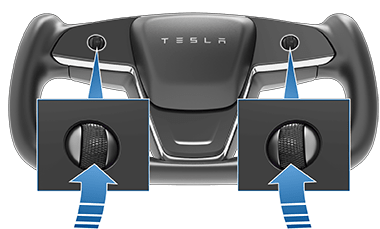
- Через несколько секунд появится логотип Tesla. Подождите примерно 30 секунд, пока сенсорный экран перезагрузится. Если сенсорный экран по-прежнему не отвечает или ведет себя необычно через несколько минут, попробуйте выполнить цикл перезагрузки питания автомобиля (если возможно).
Примечание: Перезагрузка сенсорного экрана также активирует селектор режимов движения на центральной консоли.
Примечание: Нажатие кнопок прокрутки перезагружает только сенсорный экран. Это не перезагружает другие компоненты автомобиля и не выключает и не включает Model S.
Наклон сенсорного экрана (если установлено)
Чтобы наклонить сенсорный экран, перейдите в Controls, затем коснитесь значка дисплея, чтобы выбрать желаемое положение.
Предупреждение: Когда центральный дисплей наклоняется, убедитесь, что между экраном и приборной панелью нет никаких предметов (таких как ваши пальцы или украшения), чтобы снизить риск травм или повреждений.
Задний сенсорный экран
Задний сенсорный экран предоставляет задним пассажирам доступ к:
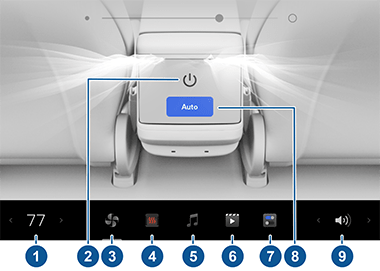
- Температура: Коснитесь стрелок для уменьшения/увеличения температуры в салоне.
- Питание: Коснитесь, чтобы включить или выключить заднюю систему климат-контроля.
- Задний вентилятор: Коснитесь, чтобы включить или выключить задний вентилятор, отрегулировать скорость вентилятора и управлять направлением потока воздуха из задних вентиляционных отверстий.
- Сиденья: Управление обогревом задних сидений и перемещение переднего пассажирского сиденья вперед/назад с помощью стрелок.
- Медиа: Воспроизведение, пауза, пропуск или перемотка текущей песни.
- Видео: Доступ к сервисам потокового видео.
- Настройки: Коснитесь, чтобы подключить до двух пар Bluetooth-наушников, изменить яркость или очистить дисплей.
Примечание: Подключите наушники для прослушивания аудио с заднего сенсорного экрана. Автомобиль поддерживает до двух устройств Bluetooth одновременно (например, один телефон и одни наушники).
Примечание: Некоторым автомобилям, произведенным примерно до сентября 2021 года, может потребоваться дополнительное оборудование для совместимости с беспроводными наушниками. Если на сенсорном экране отображается это сообщение, используйте мобильное приложение, чтобы записаться на сервис.
- Авто: Если включен режим Auto и обнаружен пассажир, заданная температура поддерживается для задней части салона.
Примечание: Включите Sync на задней вкладке климат-контроля на переднем сенсорном экране, чтобы установить температуру как для передней, так и для задней части салона.
- Громкость: Коснитесь для регулировки громкости.
Примечание: Вы также можете использовать передний сенсорный экран для регулировки настроек климата в задней части салона.
Примечание: Регулировка медиа и громкости также влияет на настройки передней части салона.
Управление задним экраном спереди

Для управления задним сенсорным экраном спереди откройте приложение дистанционного управления задним экраном на нижней панели переднего сенсорного экрана. Помимо управления аудио, видео и климатом, вы можете заблокировать задний дисплей в приложении или коснувшись Controls > Display > Lock Rear Display.
Настройка параметров дисплея и звука
Коснитесь Controls > Display, чтобы настроить параметры дисплея в соответствии с вашими предпочтениями:
- Appearance: Настройте дисплей на Dark или Light. Когда установлено значение Auto, яркость меняется автоматически в зависимости от условий окружающего освещения.
- Reduce Blue Light: При включении дисплей автоматически настраивается на использование более теплых цветов ночью.
- Brightness: Перетащите ползунок для ручного управления уровнем яркости. Если Display Mode установлено на Auto, сенсорный экран дополнительно настраивается в зависимости от условий окружающего освещения и ваших предпочтений по яркости. Model S запоминает выбранное вами предпочтение по яркости и соответствующим образом настраивает сенсорный экран.
- Automatic Blind Spot Camera: Нажмите, чтобы включить или выключить Automatic Blind Spot Camera.
- Screen Clean Mode: При включении сенсорный экран затемняется и временно отключается для облегчения очистки. Следуйте инструкциям на экране, чтобы выйти из режима очистки экрана.
- Scroll Wheel Function: Выберите, какие настройки вы можете изменять при длительном нажатии на левое колесо прокрутки.
- Touchscreen Language: Выберите язык, на котором отображается сенсорный экран.
Примечание: Model S должен быть в режиме парковки (Park), чтобы изменить язык. При смене языка происходит небольшая задержка, так как Model S выключается и перезагружает сенсорный экран.
- Voice Recognition Language: Выберите язык, который будет использоваться для голосовых команд.
- Voice Navigation Language: Выберите язык, который навигационная система будет использовать для голосовых инструкций.
Примечание: Для языков, требующих загрузки, выберите язык в выпадающем списке, чтобы начать загрузку (требуется подключение к Wi-Fi).
- Keyboard Language: Добавляйте или удаляйте клавиатуры на разных языках. По умолчанию включена клавиатура на языке, который вы выбрали для сенсорного экрана. Если у вас включено несколько клавиатур, вы можете переключаться между ними, когда клавиатура отображается на сенсорном экране, касаясь значка глобуса или касаясь и удерживая, чтобы показать список включенных клавиатур.
- Lock Rear Display: Заблокируйте доступ к заднему сенсорному экрану.
- Time: Выберите отображение времени в 12- или 24-часовом формате.
- Energy Display: Выберите отображение оставшейся энергии и единиц зарядки в виде процента оставшейся энергии батареи или в виде оценки расстояния, которое вы можете проехать.
Примечание: При прогнозировании необходимости зарядки используйте оценку энергии только в качестве общего ориентира. На потребление энергии влияет множество факторов.
- Distance: Выберите отображение измерений в метрических (километры, сантиметры и т.д.) или имперских (мили, дюймы и т.д.) единицах.
- Temperature: Выберите отображение температуры в градусах Фаренгейта или Цельсия.
- Tire Pressure: Выберите отображение давления в шинах в BAR или PSI.
В дополнение к настройке дисплея, вы можете включить режим Joe Mode, чтобы уменьшить громкость всех звуковых сигналов, не связанных с критическими проблемами безопасности. Коснитесь Controls > Safety > Joe Mode, чтобы включить.
Присвоение имени вашему автомобилю
Чтобы еще больше персонализировать ваш автомобиль, вы можете дать ему имя. Коснитесь Controls > Software > Name Your Vehicle, расположенного в правой части сенсорного экрана под изображением Model S. Если у вашего автомобиля уже есть имя, коснитесь существующего имени, чтобы изменить его. Введите новое имя во всплывающем окне и коснитесь Save. Имя вашей Model S также появится в мобильном приложении Tesla.
Удаление личных данных путем сброса к заводским настройкам
При передаче права собственности на Model S в целях безопасности выполните сброс к заводским настройкам, прежде чем удалять автомобиль из своей учетной записи, коснувшись Controls > Service > Factory Reset. Перед удалением данных Model S проверяет ваши учетные данные, запрашивая ввод имени пользователя и пароля, связанных с вашей учетной записью Tesla.
Примечание: Выполнение сброса к заводским настройкам возможно только тогда, когда автомобиль находится в вашей учетной записи. После удаления автомобиля из вашей учетной записи у вас больше не будет доступа для выполнения сброса пользовательских настроек до заводских значений и удаления всех личных данных.
Нужна помощь профессионала?
Мы ценим ваше желание разбираться в своем электромобиле. Однако некоторые задачи требуют специального оборудования и глубоких знаний. Если вы хотите сэкономить время, избежать потенциальных ошибок и получить гарантированный результат, доверьтесь опыту наших инженеров.
Свяжитесь с нашим сервисным центром для профессиональной диагностики и консультации по телефону +7 (495) 181-03-66 или оставьте контакты в форме ниже


