

Управление ключами Tesla Model S
В зависимости от региона и конфигурации автомобиля, брелоки-ключи могут быть доступны не для всех автомобилей.
Чтобы отобразить список всех ключей, имеющих доступ к вашему автомобилю Model S, нажмите Controls > Locks. Рядом с каждым ключом отображается значок, указывающий, является ли ключ телефоном-ключом, картой-ключом или брелоком-ключом. Используйте этот список для управления ключами, имеющими доступ к вашему Model S.
Model S поддерживает до 19 ключей одновременно. Четыре из этих ключей могут быть брелоками-ключами. При достижении этого лимита необходимо удалить один из ключей, прежде чем добавлять новый.
Вы можете привязать карту-ключ или брелок-ключ к нескольким автомобилям Tesla. Это избавляет от необходимости иметь дело с несколькими ключами при смене автомобилей. Карты-ключи и брелоки-ключи можно привязать и использовать с несколькими автомобилями одновременно. Привязка к автомобилю дает вам доступ к нему и возможность начать движение.
При привязке брелока-ключа к автомобилю вы можете использовать его для пассивного доступа, а также дистанционно отпирать двери и открывать передний и задний багажники. Если вы привязали брелок-ключ к несколь EСЛИ вы привязали брелок-ключ к нескольким автомобилям Tesla, вы можете использовать пассивный доступ и дистанционное открытие только с одним автомобилем за раз. Выберите автомобиль, к которому вы хотите получить пассивный доступ или дистанционно разблокировать/открыть его, прикоснувшись плоской стороной брелока-ключа к считывателю карт на стойке водительской двери.
Если вы измените имя привязанной карты-ключа или брелока-ключа на одном автомобиле Model S (нажав на значок карандаша), любой другой автомобиль Model S, к которому привязан этот ключ, также будет отображать измененное имя.
Если вы арендуете свой автомобиль, свяжитесь с вашей лизинговой компанией для добавления или удаления ключей.
Привязка нового телефона-ключа
Чтобы настроить ваш смартфон в качестве ключа:
- Загрузите мобильное приложение Tesla на свой телефон.
- Войдите в мобильное приложение Tesla, используя имя пользователя и пароль вашей учетной записи Tesla.
Вы должны оставаться в системе своей учетной записи Tesla, чтобы использовать телефон для доступа к Model S.
Если к вашей учетной записи Tesla привязано несколько автомобилей, убедитесь, что в мобильном приложении выбран тот автомобиль, к которому вы хотите получить доступ.
- Убедитесь, что:
- Включены общие настройки Bluetooth вашего телефона.
- Bluetooth включен в настройках вашего телефона для мобильного приложения Tesla. Например, на вашем телефоне перейдите в «Настройки», выберите мобильное приложение Tesla и убедитесь, что настройка Bluetooth включена.
- Включен доступ к вашему местоположению. Откройте мобильное приложение Tesla в настройках вашего телефона и выберите Location > Always. Для наилучшей работы держите мобильное приложение запущенным в фоновом режиме.
- На сенсорном экране автомобиля включен параметр Allow Mobile Access (Controls > Safety > Allow Mobile Access).
Model S связывается с вашим телефоном по Bluetooth. Учтите, что ваш телефон должен иметь достаточный заряд батареи для работы Bluetooth, и многие телефоны отключают Bluetooth при низком заряде батареи.
- Находясь внутри или рядом с автомобилем, откройте мобильное приложение Tesla и нажмите Set Up Phone Key на главном экране или перейдите в Security > Set Up Phone Key. Следуйте инструкциям в мобильном приложении и на сенсорном экране автомобиля, чтобы настроить ваш телефон-ключ.
Имейте в виду, что телефон-ключ по умолчанию является «основным» ключом, и автомобиль использует Bluetooth для определения близости вашего телефона к автомобилю. Автомобиль не может определить, находится ли телефон внутри или снаружи Model S. Если вы оставите свой привязанный телефон внутри автомобиля с включенным Bluetooth, это по сути то же самое, что оставить ключи в автомобиле с незапертыми дверями – даже если вы нажмете значок замка в мобильном приложении. Поэтому ваш автомобиль может быть не в безопасности, если вы закроете привязанный телефон-ключ внутри, потому что Model S разблокирует дверь при нажатии на внешнюю ручку двери, так как телефон-ключ уже обнаружен.
Если вы хотите запереть двери, находясь внутри Model S, так, чтобы их нельзя было открыть снаружи, закройте двери и используйте значок замка на сенсорном экране. Это временно отменяет любые настройки блокировки телефона, такие как Walk-Away Door Lock. В противном случае, поскольку ваш телефон включен как ключ, двери разблокируются при нажатии на внешние ручки, даже если вы нажмете значок замка в мобильном приложении. Если вы откроете дверь изнутри, это снова позволит открывать двери снаружи, пока обнаружен телефон-ключ.
Добавление ключей с помощью сенсорного экрана
Если у вас есть карта-ключ или брелок-ключ, уже привязанный к вашему автомобилю, вы можете привязать новый ключ с помощью сенсорного экрана.
При добавлении брелока-ключа убедитесь, что он имеет комнатную температуру. Привязка очень холодного брелока-ключа может быть безуспешной.
- На сенсорном экране нажмите Controls > Locks > Keys > Add Key.
- Отсканируйте вашу новую карту-ключ или брелок-ключ на считывателе карт, расположенном на беспроводном зарядном устройстве для телефона. Чтобы отсканировать брелок-ключ:
- Поместите его в верхнюю часть левого зарядного устройства для телефона, у центрального разделителя.
- Направьте переднюю часть брелока-ключа вниз.
- Проведите вниз (как показано на изображении).
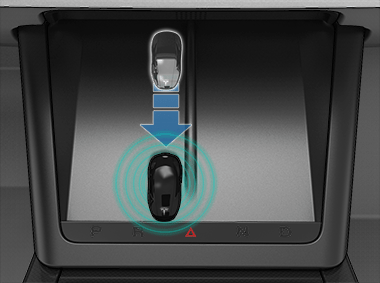
- Отсканируйте карту-ключ или брелок-ключ, который уже был привязан к автомобилю, чтобы подтвердить привязку нового ключа.
- По завершении список ключей будет включать новый ключ. Нажмите на соответствующий значок карандаша, чтобы настроить имя ключа.
Добавление ключей из мобильного приложения
В случае, если у вас нет работающей карты-ключа или брелока-ключа, вы можете добавить новый ключ с помощью мобильного приложения Tesla.
При добавлении брелока-ключа убедитесь, что он имеет комнатную температуру. Привязка очень холодного брелока-ключа может быть безуспешной.
Только владелец автомобиля может привязать новый ключ с помощью мобильного приложения.
Привязка ключа с помощью мобильного приложения поддерживается в версии 4.29.0 мобильного приложения Tesla на автомобилях с версиями программного обеспечения 2022.40 или выше.
- Находясь внутри или рядом с автомобилем, откройте мобильное приложение Tesla на своем смартфоне.
- В мобильном приложении нажмите Security & Drivers, затем нажмите Add Key Card.
- Отсканируйте вашу новую карту-ключ или брелок-ключ на считывателе карт, расположенном на беспроводном зарядном устройстве для телефона. Чтобы отсканировать брелок-ключ:
- Поместите его в верхнюю часть левого зарядного устройства для телефона, у центрального разделителя.
- Направьте переднюю часть брелока-ключа вниз.
- Проведите вниз (как показано на изображении).
- Когда ключ будет успешно привязан, мобильное приложение покажет подтверждающее сообщение. Нажмите Done в мобильном приложении и уберите карту-ключ или брелок-ключ со считывателя карт.
- По завершении список ключей на сенсорном экране будет включать новый ключ. Нажмите на соответствующий значок карандаша, чтобы настроить имя ключа.
Удаление ключей
Если вы больше не хотите, чтобы ключ имел доступ к Model S (например, вы потеряли телефон или карту-ключ и т.д.), выполните следующие действия, чтобы удалить его.
- На сенсорном экране нажмите Controls > Locks.
- В списке ключей найдите ключ, который вы хотите удалить, и нажмите на соответствующий значок корзины.
- При появлении запроса отсканируйте аутентифицированный ключ на считывателе карт, чтобы подтвердить удаление. По завершении список ключей больше не будет включать удаленный ключ.
Model S требует наличия хотя бы одной аутентифицированной карты-ключа или брелока-ключа в любое время. Если в списке ключей остается только одна карта-ключ, вы не сможете ее удалить.
Замена карт-ключей
Если вы потеряли карту-ключ, вы можете приобрести замену в магазине Tesla. Когда будете готовы к привязке, просто следуйте приведенным выше шагам. Не забудьте удалить старые карты-ключи из меню Controls > Locks > Keys в целях безопасности.
Нужна помощь профессионала?
Мы ценим ваше желание разбираться в своем электромобиле. Однако некоторые задачи требуют специального оборудования и глубоких знаний. Если вы хотите сэкономить время, избежать потенциальных ошибок и получить гарантированный результат, доверьтесь опыту наших инженеров.
Свяжитесь с нашим сервисным центром для профессиональной диагностики и консультации по телефону +7 (495) 181-03-66 или оставьте контакты в форме ниже


